

 W ubiegłym roku została uruchomiona możliwość wysyłania PITów przez internet. W tym roku również można wysłać swojego PIT-a przez sieć, bez konieczności posiadania podpisu elektronicznego. Przedstawiamy poradnik krok po kroku jak wysłać PIT-37 przez internet.
Bez podpisu kwalifikowanego (elektronicznego) wysłać można następujące deklaracje podatkowe:
· PIT-36
· PIT-36L
· PIT-37
· PIT-38
· PIT-39
1. Od czego zacząć?
Będą nam potrzebne takie dane jak:
– kwota z pozycji Przychód (RAZEM) z PIT-37 z zeszłego roku
– nasze dane wymagane do standardowego PIT-37
2. Teraz przygotowujemy nasz system do obsługi składania PIT-ów.
– instalujemy przeglądarkę Adobe Reader z adresu:
http://get.adobe.com/reader/trzeba kliknąć na tekście “Different language or operating system?”, wybrać z rozwijanej listy wersję systemu operacyjnego (Select an operating system ) –
np. Windows XP SP2, oraz wybrać wersję językową (Select a language) – Polish i kliknąć przycisk “Continue”. Pobieramy pakiet i instalujemy.UWAGA: Być może na naszym komputerze jest już taki program (służy do przeglądania plików PDF) – wystarczy poszukać w menu start > programy. Warto go wtedy uruchomić i w zakładce HELP (Pomoc) > Check for updates (Aktualizacje) – sprawdzić, czy posiadasz aktualną wersję i ewentualnie ją zaktualizować. Wymagany jest Adobe Reader w minimalnej wersji 8.1.4
Możliwe, że będzie trzeba zainstalować też wtyczkę do przeglądarek internetowych Adobe Flash Player, do pobrania: http://get.adobe.com/flashplayer/
Postępujemy analogicznie jak w przypadku pobierania Adobe Reader
3. Teraz wchodzimy na stronę:
Pobieramy i instalujemy następujący programik:
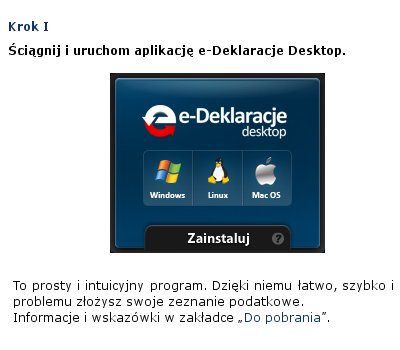
znajduje się on pod adresem http://www.e-deklaracje.gov.pl – klikamy na widocznym obrazku w opcję zainstaluj, program jest intuicyjny i jego instalacja jest bardzo prosta.
Po chwili program sam rozpocznie instalację, należy zaakceptować, jeżeli program zechce pobrać środowisko AIR.
Można tez pobrać tą samą aplikację bez udziału automatycznego instalatora:
http://www.e-deklaracje.gov.pl/files/dopobrania/e-dek/app/e-DeklaracjeDesktop.air
4. Uruchamiamy program e-Deklaracje
W katalogu formularzy mamy dostępne różne PIT-y, my wybieramy PIT-37.
Wypełniamy nasz PIT.
UWAGA: w przypadku załączników, należy najpierw wypełnić PIT-37, a w nim określić jakie załączniki mamy dodatkowo, wtedy PIT sam zwiększy się o dodatkowe strony do wypełnienia.Po jego wypełnieniu, klikamy w górnym prawy rogu “sprawdź poprawność”.
Jeżeli dane są poprawne to klikamy DALEJ (zielony przycisk w dolnym prawym rogu). Znowu DALEJ i następnie WYŚLIJ. Aplikacja wysyła dane i zwraca numer referencyjny, który służy do automatycznego pobrania Urzędowego Potwierdzenia Odbioru (UPO).
5 Potwierdzenie prawidłowo wysłanego PIT-37
Jeżeli wszystko poszło dobrze, to nasz PIT znajdziemy w zakładce Moje rozliczenia, klikamy na Wysłane –przyjęte, wygląda to następująco:
Tam też znajduje się Urzędowe Potwierdzenie Odbioru. Ten dokument to potwierdzenie, że PIT dotarł do Urzędu.
Warto wydrukować sobie zarówno PIT-37, jak i Urzędowe Potwierdzenie Odbioru (przycisk F8 i znaczek drukarki) lub też utworzyć kopię zapasową plików (opcje są dostępne w dolnym prawym rogu).

Z takim wysyłaniem PITa jest może troszkę zawiłości, ale najważniejsze, że się udało :-) Redakcyjnie, złożyliśmy PIT-y właśnie tą metodą. Korzystaliśmy w dodatku z systemu LINUX, którego podobno urzędy nie lubią ;) a jak widać… PIT można złożyć bez problemu!
Szczegółowa instrukcja:
http://www.e-deklaracje.gov.pl/files/instrukcje/Instrukcja_PIT_v_1-4.pdf
Źródło:
wł
http://www.e-deklaracje.gov.pl



dziękuję za poradnik. dzięki niemu wypełniłem te wszystkie cholerstwa bez problemu.